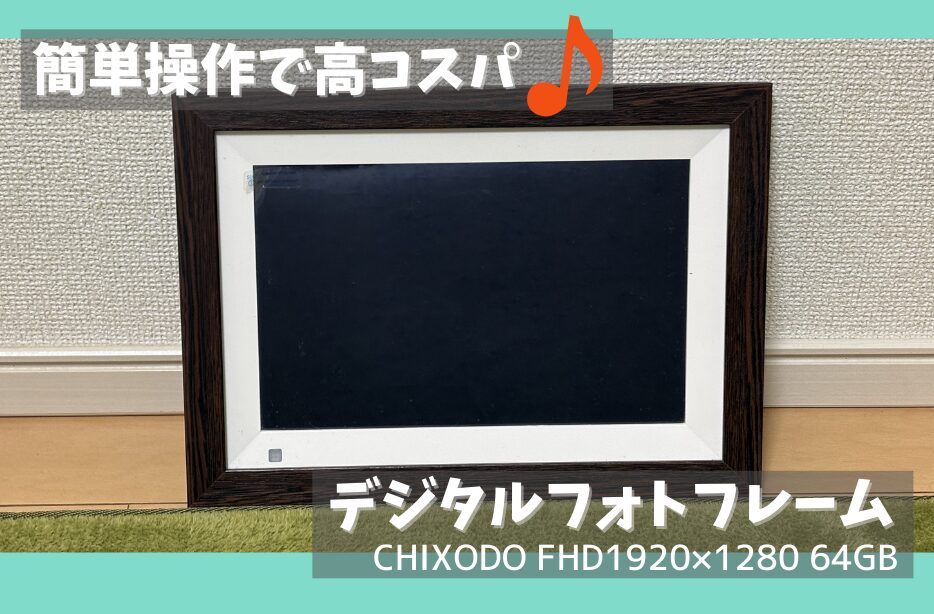
離れて暮らす両親に孫の写真を送りたいのですが、「LINEは難しい」「スマホの画面が小さい」と言われて途方にくれておりました…。
そんなときに見つけたのがCHIXODOのデジタルフォトフレーム。
このデジタルフォトフレームは、Wi-Fi経由で離れた場所から直接写真を送信できる10.1インチの大画面モデル。
人感センサー搭載で電源操作も不要、高齢者でも簡単に使えます。
フルHD 1920×1280の高画質、64GBの大容量メモリで約80,000枚の写真を保存可能。
そして1万円程度で購入できる、高コスパなデジタルフォトフレームです。
実際に高齢の両親にプレゼントして分かった使用感や、設定時の注意点を詳しくご紹介します。
孫の様子を簡単に共有できる方法を求めて
里帰り出産をして、それからしばらく北関東で過ごしていた奥さんと子供。
やっとのことで迎えに行くことができて、関西に連れて帰ってきたGW明け。
やっと帰り着いたけど、やることが山積みでバタバタ過ごす日々のなかで連絡が…。
なにかと思って確認したら「もっと孫の顔が見たい!」とぼやく祖母。
しょうがないのでメールで孫の画像を送ると「見方が分からない!」と嘆く祖母。
それならとLINEに添付して送ってみても「画面が小さくてよく見えない!」とキレる祖母。

これはなんとかしないと永遠に苦情が来るな…
高齢の両親でも使える程度の簡単操作で、ある程度大きい画面で画像が見られる…。
何か良い手はないかと探してみたところ、たどり着いたのが「CHIXODOデジタルフォトフレーム」でした。
CHIXODO 「デジタルフォトフレーム」を選んだ決め手
今回は父母へのプレゼントということで、下記のような決め手で選びました👇️
主な仕様
| 項目 | 詳細 |
|---|---|
| 画面サイズ | 10.1インチ IPS タッチスクリーン |
| 解像度 | 1920×1280フルHD |
| 内蔵メモリ | 64GB(約80,000枚の写真を保存可能) |
| 接続技術 | Wi-Fi(専用アプリで写真送信) |
| 外部メモリ | microSDカード対応 |
| 人感センサー | あり(人の接近で自動ON、離れるとスリープ) |
| 操作方法 | タッチパネル |
※最新情報は商品パッケージや公式サイトをご確認ください。
製品外観と使用した感触
開封レビュー
実際に届いたものはこちら。
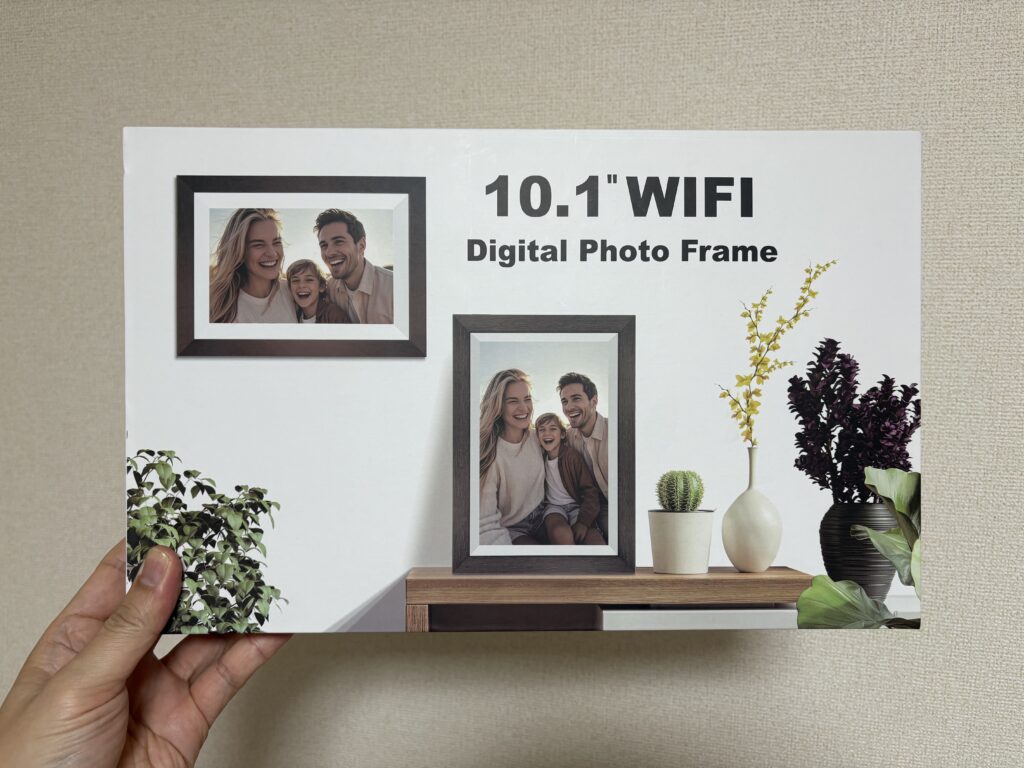
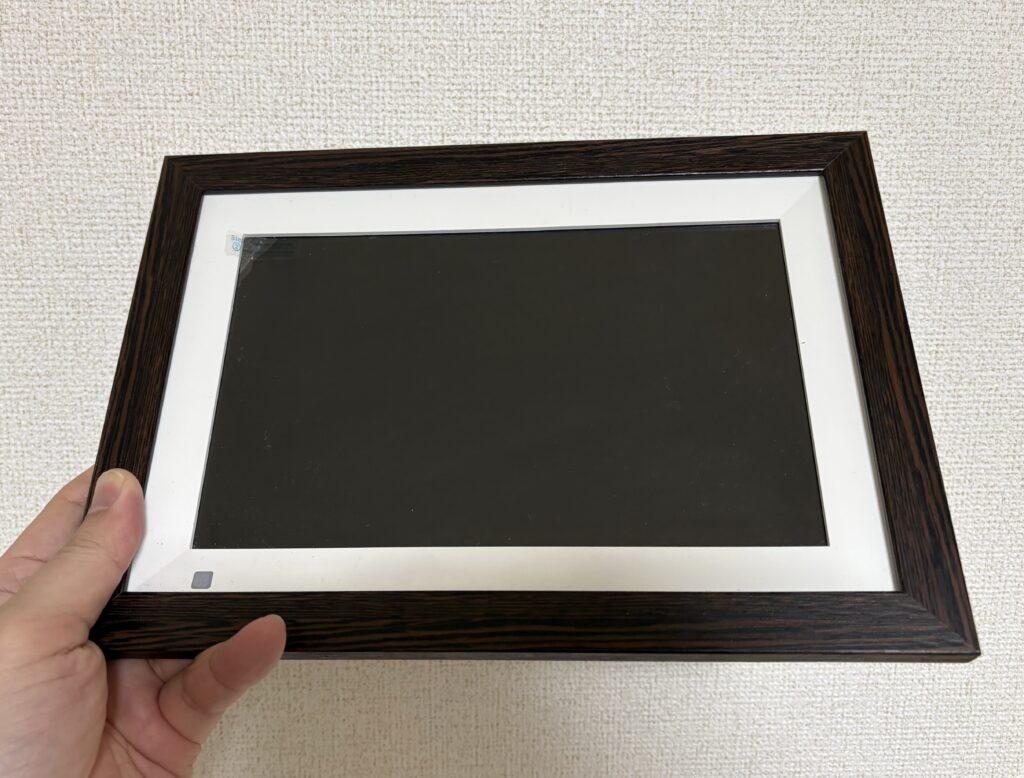
フレーム本体の他には
- 電源コード
- ユーザーマニュアル(日本語)
が付属していました。
初期設定|専用アプリのダウンロードが必要
必要な作業:
フォトフレーム側の初期設定
- Wi-Fiに接続
- 時刻設定など基本設定
送信側(スマホ)の準備
- 専用アプリをダウンロード
- フォトフレームと連携
※初期設定は少し複雑ですが、一度設定してしまえばそれ以降やる必要はありません。
私の場合は実家に設置する前に設定を済ませてから、両親の家に持っていきました。
写真の送り方|アプリから選んで送信するだけ
送信手順:
- スマホの専用アプリを開く
- 送りたい写真を選択
- 「送信」ボタンをタップ
受信側の操作:
なし!
※写真を送ると、フォトフレーム側には自動で表示されます。
受信側は何もする必要がありません。
使用感|高齢の両親でも問題なく使えた
受信側がすること:
- リビングに置いておくだけ
フォトフレームが自動でやってくれること:
- 人が近づくと自動で電源ON
- 送られてきた写真をスライドショーで表示
- しばらく人がいないと自動でスリープ
※両親からは「何もしなくても勝手に孫の写真が見られる!」と大好評でした♪
使用感レビュー|実際に使ってみて良かった点
難しい操作は必要無し
画像の送信側からアプリ経由で画像を送ったら、受信側は難しい操作無しで画像が見られました。
高齢の私の両親でも見られるため喜んでくれて、私も嬉しいです♪
10.1インチの大画面でスマホより見やすい
10.1インチのFHD 1920×1280のスクリーンなので、スマホよりも大きな画面でキレイな画像が見られます。
「スマホだと小さくて見えない」と言っていた両親も、これなら表情までしっかり見えると喜んでくれました♪
内蔵メモリが64GBもあって、写真をどんどん送れる
一応、microSDカードを使って画像を増やせる機能も付いているのですが、本体が64GBの大容量なので、これだけでかなりの枚数の画像が保存できます。
紹介文によると約80,000枚の画像が保存可能だということで、容量不足の心配が少ないです。
毎日写真を送っても、数年間は余裕で使えそうです。
人感センサーで消し忘れの心配もなし!節電効果も♪
人感センサーが付いているので、近づくと勝手に点灯。離れると電源OFFで切り忘れの心配もなし。
「電源の切り忘れで電気代が…」という心配をしていた母も、これなら安心と言っていました。
タッチパネルで直感的に操作が可能
唯一の作業として画面を次の画像に切り替えたり、前の画像に戻ったりするときにはタッチパネルで感覚的に作業が可能。
少しでもスマホを触っている人は問題なく作業できそうです。
左右にスワイプするだけで、前後の写真に移動できます。
離れた場所からリアルタイムで写真を送れる
「今日こんなことがあったよ」と、その日の出来事をすぐに共有できるのが嬉しいポイント。
両親も「孫の成長をリアルタイムで見られる」と喜んでいます。
△ 気になった点(正直レビュー)
⚠ 初期設定はちょっと複雑
ほとんど問題はなかったのですが、画像を見る以外に設定をしようとしたときは両親にはちょっと荷が重かったかなという感じです。
でも初期設定だけでしたし、それほど項目も多くないので最初だけなのですが…。
⚠ 専用のアプリのダウンロードが必要
Wi-Fiで画像を送るには専用のアプリが必要で、最初にダウンロードが必要になります。
少し手間ですが仕方ないですね。
⚠ リアルタイムで写真を共有するにはWi-Fi環境が必須
離れたところから写真を送るにはWi-Fiを経由するため、それには受信側にWi-Fi環境が必要です。
Wi-Fiがない場合は、別途Wi-Fi環境を整える必要があります。
⚠ 複数人で送信する場合は全員がアプリをダウンロード
例えば、父と母の両方から写真を送りたい場合、それぞれがアプリをダウンロードして設定する必要があります。
ただし、一度設定すれば誰でも簡単に送れるようになります。
まとめ|離れた家族を繋ぐ、高齢者に優しいデジタルフォトフレーム
今回紹介した「CHIXODOデジタルフォトフレーム」は
- 難しい操作なしで使える
- スマホよりも大きな画面でキレイな画像が見られる
- 大容量メモリ&人感センサー搭載
- 価格は1万円程度と手頃
こんな感じで私の両親にも喜ばれる機能が満載でした。
離れた家族や友人と気軽に思い出を共有したい方におすすめできる一台だと思います。
祖母から「もっとたくさん孫の画像を送って!」という連絡が増えたこと以外は、今のところ問題はありません💧
今回紹介したCHIXODO 「デジタルフォトフレーム」はこちらからチェックできます♪
※価格や販売状況は日々変動しています。購入前に各販売ページをご確認ください。
※こちらの記事内の情報は筆者の購入時点のものになります。
詳細については商品ページへ最新の情報をご確認ください。
当サイトは個人ブログなので個人の日常を記したものであり、記事内容の表現につきましてはあくまでも個人の感想です。
💡あわせて読みたい
家族との時間をもっと大切にしたい方へ、おすすめの時短家電も紹介しております。


コメント