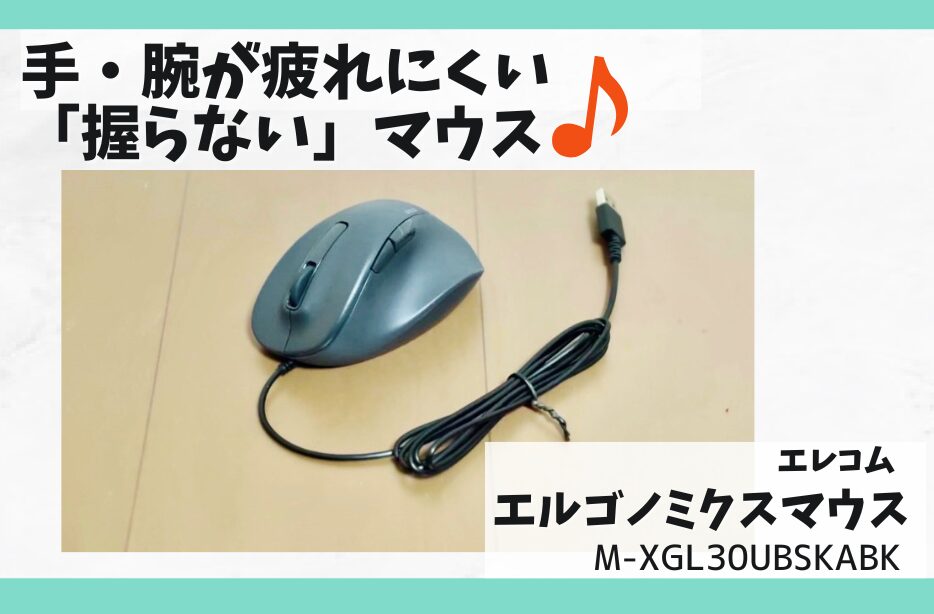
長時間のPC作業で手や腕がズーンとだるく感じてきませんか?
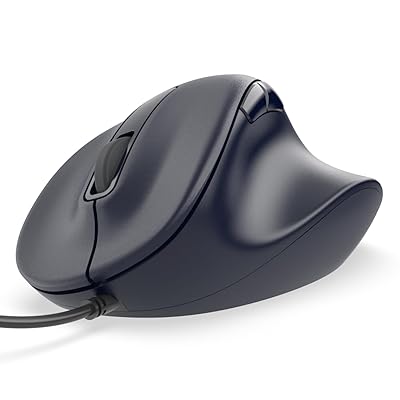
今回ご紹介するのは、エレコムの「EX-G エルゴノミクスマウス M-XGL30UBSKABK」。
整形外科医と共同開発されたという”握らない”設計のマウスで、操作時の手・腕への負担の軽減が期待できるというおすすめの1品。
今までこのような特徴的なマウスを使ってこなかったマウス初級者の筆者が、医師100名中99名が推奨(AskDoctors認定)という信頼感、静音クリックの快適さ、そして何より「お小遣いで買えるコスパの良さ」について、実際に使って分かった使用感を正直にレビューします。

 ポチップ
ポチップ
エレコム EX-G M-XGL30UBSKABK を買ったきっかけ|迫りくる老いとの戦い
毎日続くPC作業は、地味にこの老体にダメージを蓄積させていきます…。
以前、姿勢の悪さから首・肩を痛めて、PCスタンドを購入しました。


こちらである程度対策して、だましだまし暮らしていましたが、今度は「腕」が痛くなってきてしまいまして…(汗)

もう機械の身体に手を出すしかないのか…
と頭をよぎりましたが、その前にもう一度ネットで検索してみていたら、目に止まったのがエルゴノミクスマウスという存在。
一般的なマウスは手のひらを完全に下に向けた状態で操作するため、前腕の筋肉に持続的な緊張がかかります。
一方、エルゴノミクスマウスは手を自然な角度に「置く」だけで操作できる形状になっており、その分、腕や手首への負担が少なくなるという理屈なのだとか。
さらに整形外科医と共同開発、医師99%推奨という謳い文句まで書かれているではないですか。

……これは試してみる価値があるかもしれない。
この手の謳い文句に弱い私は次の対策として、エレコムの「M-XGL30UBSKABK」に飛びついてみました。

エレコム EX-G M-XGL30UBSKABK を選んだ決め手
数あるエルゴノミクスマウスの中からこちらを選んだ理由は、主に以下の4点です。
主な仕様
| 項目 | 内容 |
|---|---|
| サイズ(Lサイズ) | 幅79 × 奥行120 × 高さ58 mm |
| 重量 | 最大約115g(ケーブル含む) |
| 対応する手の長さ | 180〜195mm(中指先端〜手のひら下) |
| センサー | BlueLED(2000DPI固定) |
| ボタン数 | 5ボタン |
| 接続方式 | 有線 USB-A(ケーブル長1.5m) |
| 対応OS | Windows / Mac / ChromeOS |
※最新情報は公式サイトや販売サイトをご確認ください。
実際に使ってみました
開封レビュー|手に持った瞬間、形状の独特さに気づく
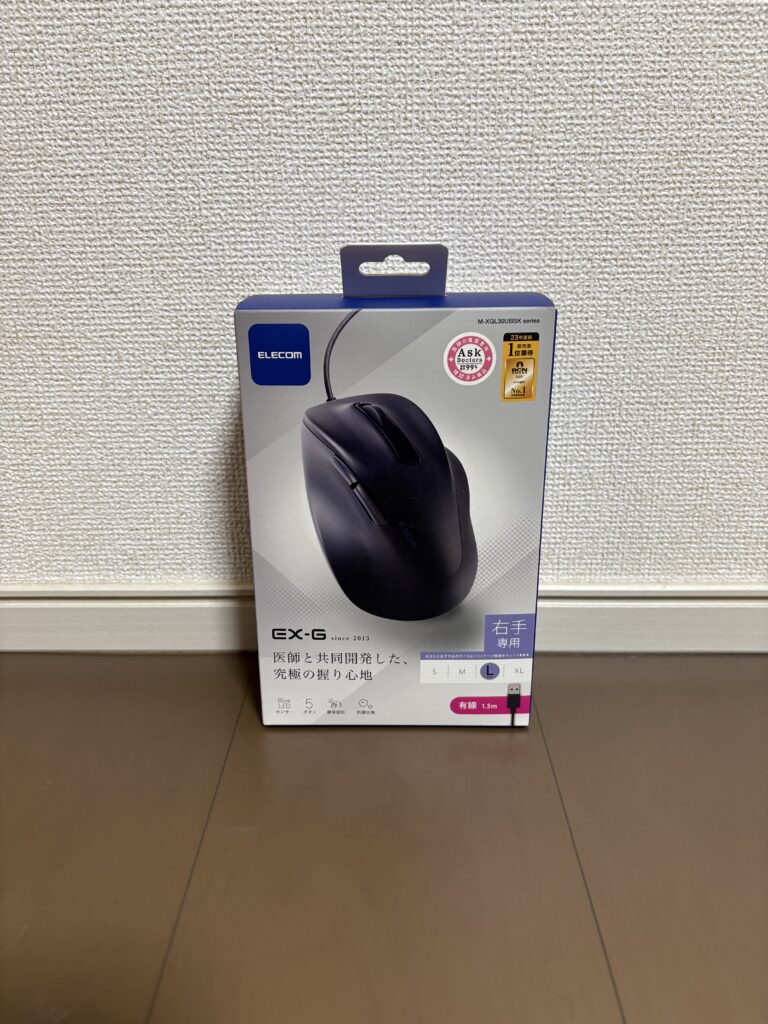
箱から取り出してまず感じたのは、「あ、ちょっと普通のマウスとは違うな」という独特の形状でした。
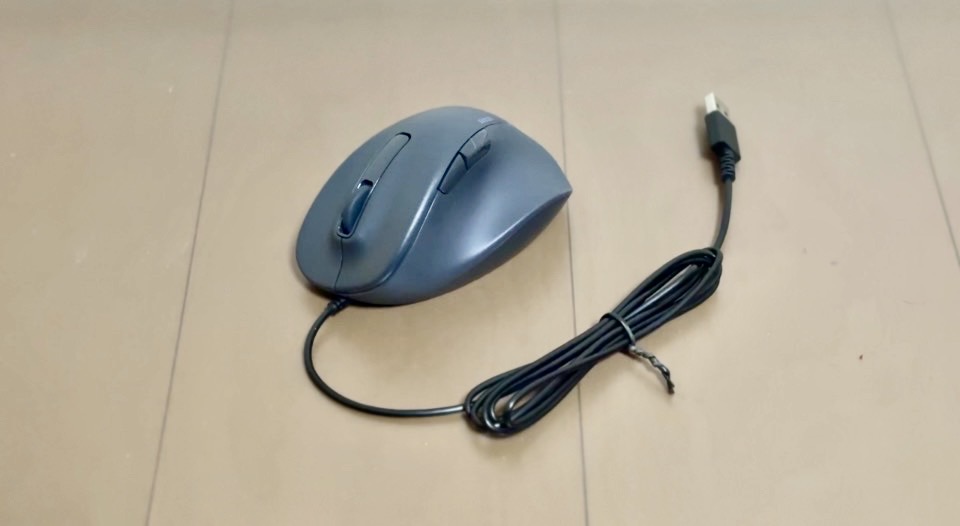
右手を自然にのせてみると、手のひらが斜め上を向く感じになります。
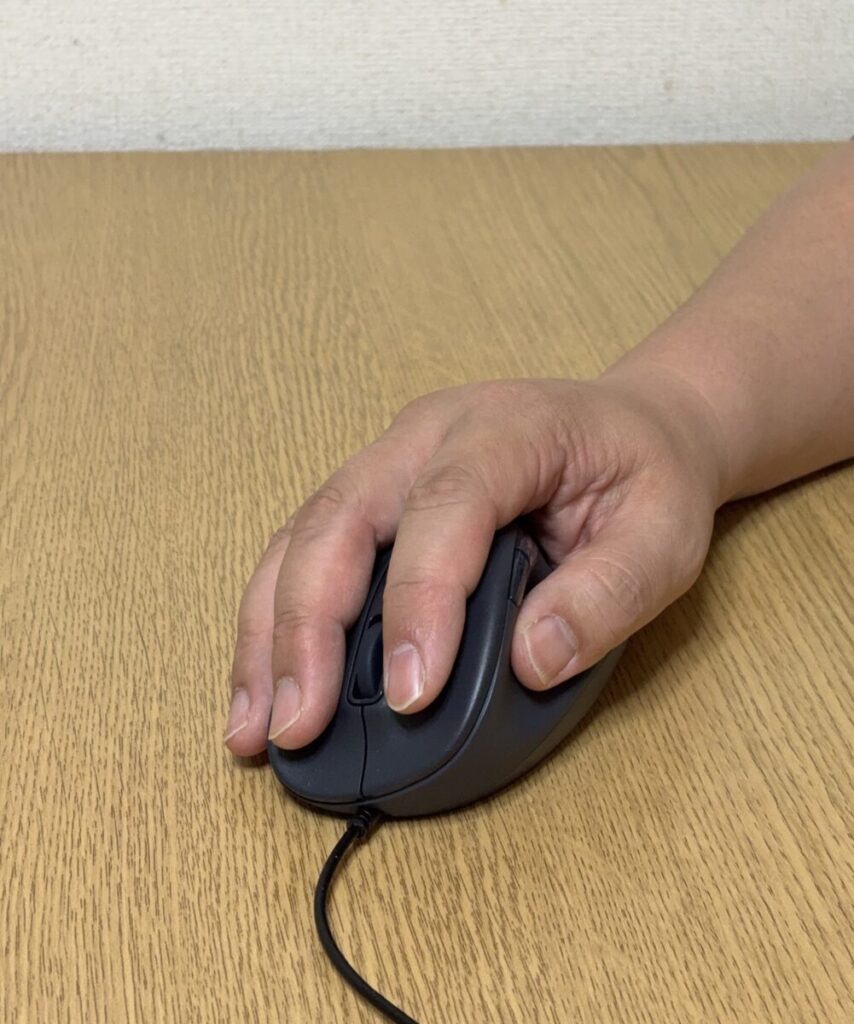
最初は少し戸惑いましたが、確かに前腕の緊張が和らいでいる気がしました。
マットな質感で、手にしっくりと馴染む触り心地も悪くありません。
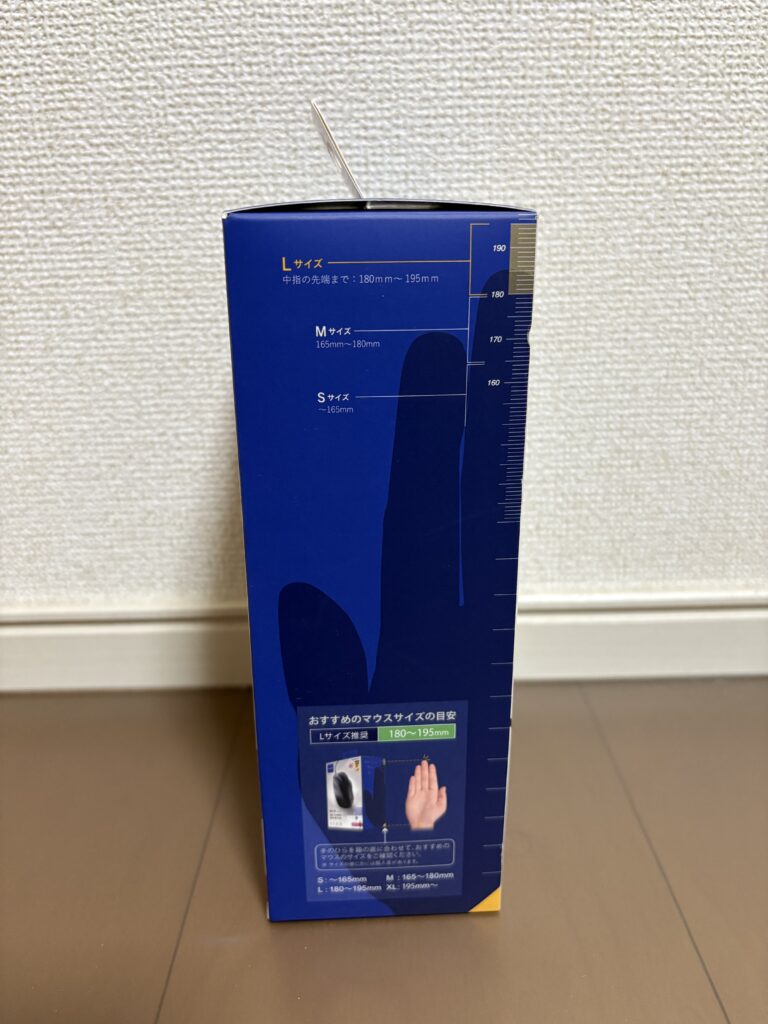
【重要】エルゴノミクスマウスのサイズの選び方
このマウスはS/M/L/XLの4サイズ展開されており、手の長さ(中指先端〜手のひら下)でサイズを選ぶのがポイントみたいです。
Lサイズ(今回のモデル)の対象は手の長さ180〜195mm。
サイズが合わないとエルゴノミクス効果が十分に得られないので、購入前に手のサイズを確認するのが大事です。
エレコム公式サイトのサイズ表を参考に、目安として以下にまとめます。
詳細は公式ページでご確認ください。出典:エレコム公式製品ページ「M-XGL30UBSKBK」「https://www.elecom.co.jp/products/M-XGL30UBSKBK.html」
サイズ 手首から中指先までの長さ Sサイズ 〜165 mm Mサイズ 165〜180mm Lサイズ 180〜195mm XLサイズ 195mm〜
使うときの設定は?|有線なのでPCに挿し込んだらすぐに使える
「エルゴノミクスマウス」なんて難しそうな名前がついているので、難しい設定とかをしないと使えないのかな?と内心ビビっていましたが…、
やはりそこは今どきのマウス。
USBを挿し込んだら、すぐに普通に使うことができました。
カスタマイズ設定|専用ソフトで使い勝手が広がる
「ELECOM Mouse Assistant」をインストールすると、5つのボタンをそれぞれ自由に設定できます。
よく使うショートカット(コピー・貼り付け・ウィンドウ切り替えなど)を割り当てると、作業効率がぐっと上がります。
アプリごとに自動切り替えする機能も便利で、ExcelとブラウザでボタンのASSIGNを自動的に変えられるのは思った以上に快適でした。
使用感レビュー|実際に使ってみて良かった点
手・腕の疲れが以前より気になりにくくなった
正直、効果を実感するまで少し時間がかかりましたが、1〜2週間ほど使い続けると、夕方に感じていた手首のだるさが以前より穏やかになった気がします。
「気のせいかな?」と思いつつも、毎日使い続けているのがその答えかもしれません。
静音クリックが想像以上に静か
静音スイッチは、クリック感はしっかりあるのに音は目立ちにくいです。
無音というわけではないのですが、あまり高音ではないため不快な感じがしません。
オンライン会議中に操作しても、目立つ不快な音ではないので安心して使えます。
クリックした感触が残ってるのも良い感じで、「押したかどうかわからない」という不安がなく使えます。
BlueLEDセンサーで使用場所を選ばない
布の上でも木材の上でも正確に動作します。
最近はマウスパッドも使わなくなってきているので、それでも問題なく使えたのは助かりました。
抗菌コーティングで衛生面も安心
私は潔癖というわけでもありませんが、JIS規格準拠の抗菌仕様と謳われているので、共用PCだとか衛生面が気になる方にも安心して使用できます。
アルコール除菌シートで拭けるのも実用的です。
ポチップ
気になった点(正直レビュー)
形状に慣れるまでにはすこし時間がかかる
購入直後は、形状が独特すぎて「本当にこれで合ってるのかな?」と戸惑いました。
使いはじめの数日は少し違和感があります。
1〜2週間ほどで自然になってきますので、それまで少し使い続ける意識が必要かもしれません。
解像度が2000DPI固定で変更できない
DPIの調整ができないため、「もう少しカーソルをゆっくり動かしたい」「もっと速くしたい」という細かい調整がマウス側ではできません。
PCの設定側で対応はできますが、マウス本体で切り替えたい方には少し物足りないかもしれません。
有線だとやはりケーブルが…(ワイヤレス非対応)
今回は私はエルゴノミクスマウス入門編ということでコストも考慮して有線タイプを購入しました。
ですがケーブルが気になる方にはワイヤレスタイプも同シリーズにラインナップされています。
デスクをすっきりさせたい方はワイヤレスモデルも検討してみてください。
まとめ|手・腕の疲れが気になり始めたら試してほしい一台
エレコムの「EX-G エルゴノミクスマウス M-XGL30UBSKABK」は、長時間のPC作業で手や腕に疲れを感じている方に向けて研究・開発された、実用的なマウスです。
使いはじめはやはり慣れない形状で違和感を感じましたが、それさえ乗り越えれば手のひらを自然な角度に保てる設計のおかげで、長時間PC作業をした後の手首や腕の違和感が緩やかになってくる感じがしました。
静音クリックや豊富なカスタマイズ性も含めて、コスパが良く長時間PC作業をする方と非常に相性が良くておすすめだなと感じました。
長く健康でいるためには運動や睡眠、食事の他に、高コスパガジェットが必要な時代なのだと痛感しました。
今回良い感じのマウスを手に入れたので、次は運動と食事制限を頑張ります…(汗)
今回紹介したエレコムの「EX-G エルゴノミクスマウス M-XGL30UBSKABK」はこちらからチェックできます♪
ポチップ
※価格や販売状況は日々変動しています。購入前に各販売ページをご確認ください。
※こちらの記事内の情報は筆者の購入時点のものになります。
詳細については商品ページへ最新の情報をご確認ください。
当サイトは個人ブログなので個人の日常を記したものであり、記事内容の表現につきましてはあくまでも個人の感想です。
💡あわせて読みたい
コメント